
点図形(点描写)は、同じ問題でも刷り方で取り組みやすさが変わります。点を狙いにくそうなら大きく、見本と書く場所を見比べにくそうなら並びを変える。慣れてきたら背景の点を外して、白紙模写へ進むこともできます。この記事では、最初の 1 枚に迷ったときの設定と、子どもの様子に合わせた変え方をまとめます。
結論(要点)
- 迷ったら、商品ページの初期設定のまま 1 枚刷ればよい
- 点を狙いにくいときは「点を大きく」し、「1 ページの問題数を減らす」
- すぐ終わるときは問題数を増やす
- 点があると簡単そうなら、背景の点を「とる」— 同じ巻がそのまま白紙模写に変わる
- 見比べにくいときは、みほんと書き込み欄の並びを変える
- 印刷時は、紙面の大きさを保つため「実際のサイズ」「100%」が基本
- タブレットに直接書き込むなら「A4 横・1 ページ 1 問」。ペンは先の細いものを
根拠: 本記事の各章。いずれも現在実装済みの機能にもとづきます。
紙面も、教材のうち。
刷る前に、その子に合わせる。
— TENZU · 紙面の考え方
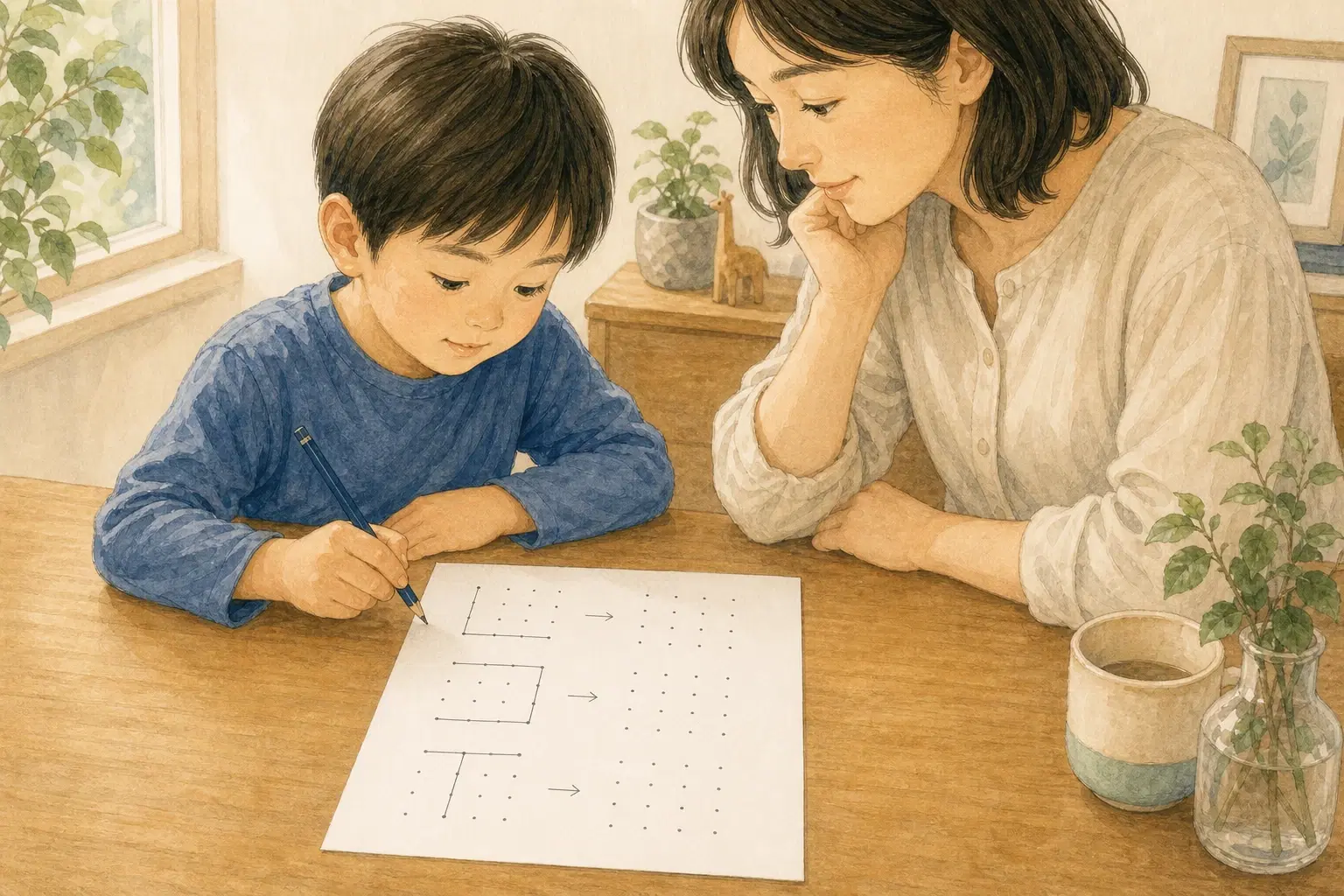
どの巻を選ぶかは、点描写プリントの選び方と使い分けが本体です。ここで扱うのは、選んだ 1 巻をどう刷るか。いちどに全部を調整する必要はありません。まず 1 枚刷って、気になったところを一つだけ変えます。
迷ったら、まずは初期設定で 1 枚
模写など平面の問題は、商品ページを開いた時点で「A4 縦・1 ページ 3 問・みほんを横に並べる・点は中・名前欄なし・背景の点あり」になっています。立体模写だけは、形を見やすくするため「A4 横・1 ページ 2 問」が初期設定です。
初めてなら、いったんこのままプレビューを見てください。子どもの手元を見てから変えるほうが、設定を先に考え込むより早く決まります。
| 子どもの様子 | 次に試す刷り方 |
|---|---|
| 点に鉛筆を当てにくそう | 点を「大」にして、問題数を減らす |
| 一枚の量が多そう | 1 ページ 1〜3 問に減らす |
| すぐ終わって、もう少し解きたそう | 1 ページ 4〜6 問へ増やす |
| 点があると簡単そう | 背景の点を「とる」にして白紙模写へ |
| 見本と書く場所を見比べにくそう | みほんと書き込み欄の横/下を切り替える |
| 一枚を習慣にしたい | 名前・日付欄を「つける」にする |
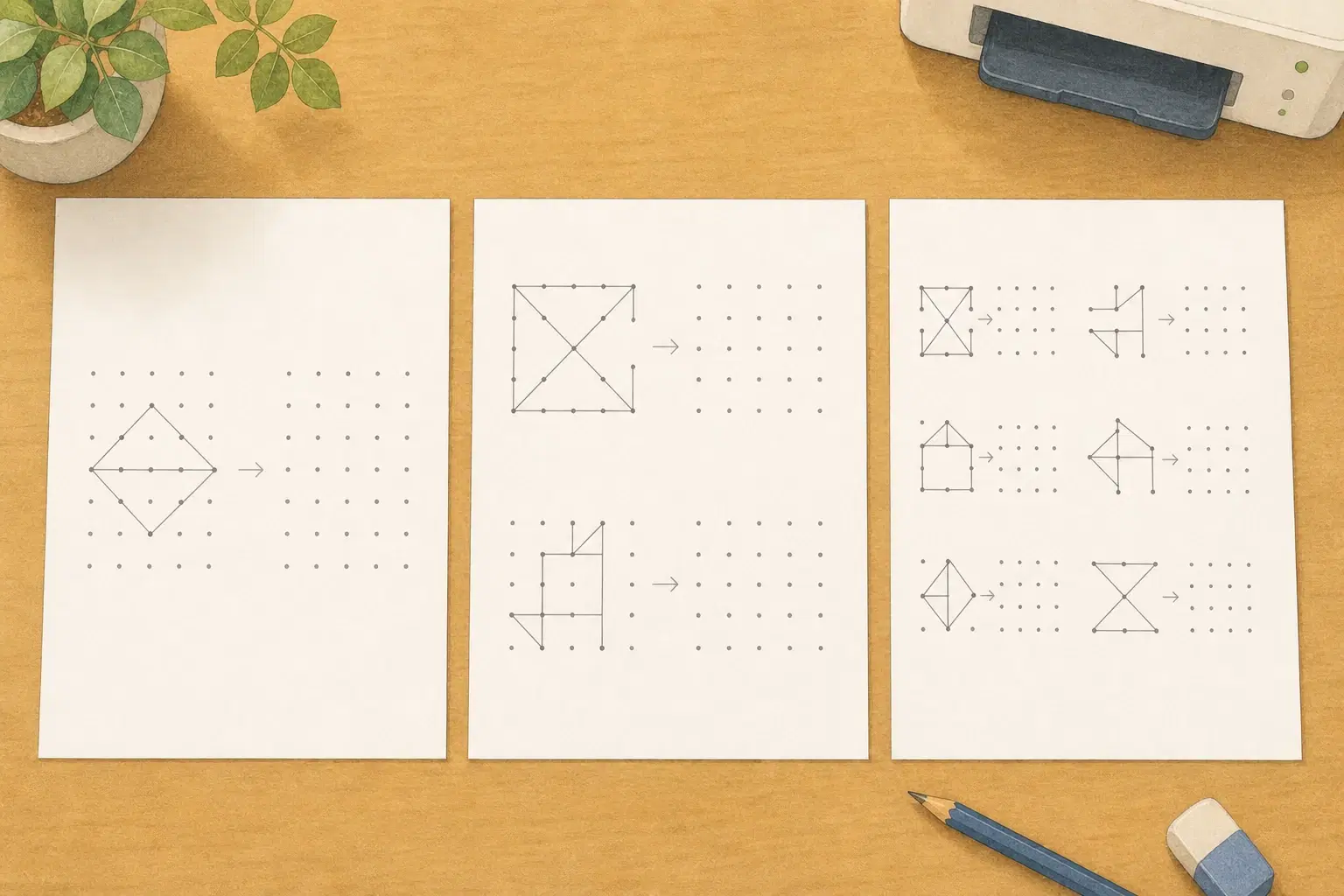
「点が小さくて、ねらえない」— 点を大きく、盤面を大きく
鉛筆の先が点からずれる、線を引く前に手が止まる。そんなときは、まず点そのものを大きくします。点の大きさは小・中・大の 3 段階です。選択チップの ● も、いまの用紙と問題数で印刷される直径に合わせて表示されます。
| 点の大きさ | 使いどころ |
|---|---|
| 大 | 運筆がまだやわらかい時期。点を見つけること自体を助けたいとき |
| 中 | ふだん使いの標準 |
| 小 | 慣れてきて、細かい図形・大きな盤面に進むとき |
点を大きくしても窮屈そうなら、次は 1 ページの問題数を減らします。「点が小さい」と見えて、じつは点どうしの間隔が狭い、ということもあるためです。
盤面をいちばん大きくしたいときは、1 ページ 1 問にして、みほんと書き込み欄を「下に並べる」に変えます。A4 縦のまま、初期設定でおよそ 7cm の盤面が、およそ 10cm まで広がります。1 問でも横並びのままだと紙の幅で頭打ちになるので、大きくしたいときは問題数と並びをセットで変えるのがこつです。
大きな紙が必要とは限りません。家庭のプリンターが A4 まででも、問題数と並びだけで盤面は大きくできます。B4・A3 は、さらに大きくしたいとき、または複数問を一枚にまとめたいときの選択肢です。
「すぐ終わる」— 1 ページの問題数を増やす
一枚がすぐ終わり、「もう少しやりたい」と言うなら、1 ページの問題数を増やします。選べるのは 1・2・3・4・6・8・10・12 問で、用紙ごとに上限があります。
| 用紙 | 1 ページの問題数の上限 |
|---|---|
| A4 | 6 問まで |
| B4 | 10 問まで |
| A3 | 12 問まで |
ただし、問題数を増やすことと、問題そのものを難しくすることは別です。量はちょうどよいのに「点があると簡単そう」と感じたら、変える設定は問題数ではありません。次の「背景の点」です。
「点があると簡単そう」— 背景の点をとって、白紙模写へ
設定パネルの最後にある「背景の点」は、つける・とるの二択です。「とる」を選ぶと、見本と書き込み欄から点の格子が消えます。書き込み欄に残るのは、薄い枠だけ。点を手がかりに位置を確かめる模写から、何もない場所へ形を写しとる白紙模写へ、同じ 12 問のまま切り替わります。
チップひとつですが、変わり方は設定のなかでいちばん大きいと言ってよいと思います。用紙や問題数が「刷りやすさ」を変える設定だとすれば、背景の点は問題の性質そのものを変える設定です。点のある巻が、そのまま図形模写のプリントに変わる。白紙模写用の教材を買い足す必要はありません。手持ちのどの巻でも、模写のレベル体系はそのまま、点あり・点なしを行き来できます。
使い方は、少しずつで十分です。最初から一枚まるごと点なしにせず、できそうな 1 問だけ試す。むずかしければ、点ありに戻る。点は、外せる足場です。なぜ点がないと難しくなるのか、点図形と図形模写の関係は図形模写と点図形(点描写)の違いにまとめています。
なお、立体模写では「とる」にしても、かくれた辺を示す点線は残ります。形を読み取るのに必要な線だからです。
「見比べにくそう」— みほんと書き込み欄の並びを変える
見本と写す場所のあいだで視線が迷っているようなら、並びを変えます。左右に並べると、見本を横目に確かめながら写す形。上下に並べると、上を見て下へ写す形です。
どちらが正解ということはありません。利き手で見本を隠していないか、机の上で紙を広げやすいかも含め、見比べやすいほうを選んでください。
「続けたい」「園のプリントみたいにしたい」— 名前・日付の欄をつける
名前・日付の記入欄は、タップひとつで付けられます。「がつ・にち・なまえ」の帯が紙面の上に入り、園や教室のプリントに近い佇まいになります。
欄を付けること自体が学習効果を決めるわけではありません。ただ、日付を書いてから始める、終わった紙を残しておく、という小さな区切りには使えます。まとめて刷るなら、日付は空けたままにして、その日に一枚ずつ渡す方法もあります。
印刷するときは「実際のサイズ」「100%」を基本に
TENZU のプレビューと PDF は、同じ描画データから作られます。ただし、最後にプリンター側で「用紙に合わせる」「拡大・縮小」を選ぶと、点や盤面の大きさも変わります。意図した大きさで刷るなら、印刷画面では「実際のサイズ」または「100%」を基本にしてください。
プリンターによって項目名は異なります。端が欠けるときは、無理に原寸へ固定せず、機種の印刷可能範囲に合わせて調整してください。コンビニで刷る場合は、コンビニ印刷の手順に、セブン・ファミマ・ローソン別の流れをまとめています。
タブレットに書き込むなら「A4 横・1 ページ 1 問」
TENZU のプリントは、紙に刷って鉛筆で書くことを前提に作っています。鉛筆の先が紙にひっかかる感触も、消しゴムで消して引き直す手間も、運筆の練習のうちだからです。ただ、プリンターが使えない日や、外出先で一枚だけやりたいときに、PDF をタブレットへ入れて直接書き込む使い方もできます。
そのときの設定は、用紙を「A4 横」、1 ページの問題数を「1 問」。並びは初期設定の「横に並べる」のままで大丈夫です。
A4 横の紙面は、縦横の比がタブレットの画面とほとんど同じです(A4 横がおよそ 1.41、11 インチのタブレットがおよそ 1.44)。1 問だけを刷れば、画面いっぱいにおよそ 11cm の盤面が開き、みほんと書き込み欄が横に並んだまま収まります。拡大しなくても両方を同時に見られる、というのがこの設定の狙いです。
点描写は、みほんの全体を見て、位置関係を保ったまま写す課題です。画面を拡大すれば点は狙いやすくなりますが、そのぶんみほんか書き込み欄のどちらかが画面の外へ出ます。それでは課題の性質そのものが変わってしまうので、拡大しないで済む紙面を先に用意しておく、という順番になります。
ペンは、先の細いものを
書き込みには、Apple Pencil のような先の細いペンをおすすめします。指や、先が丸くて太いタッチペンでは、格子の点をひとつだけ狙うのが難しく、運筆の練習になりにくいためです。ペンが手元にないときは、無理に画面で書かせず、印刷して鉛筆で取り組むほうが確実です。
書き込むための操作は端末によって違います。iPad なら、PDF を「ファイル」アプリに保存して開き、マークアップで書けます。追加のアプリは要りません。
端末・OS・アプリの組み合わせは数えきれないほどあるため、書き込みの操作についてはご案内しきれない場合があります。うまくいかないときは、印刷してお使いください。紙に刷って鉛筆で書くのが、この教材の本来の形です。
点描写メーカーも、同じ考え方で刷れます
TENZU には、商品のプリントと並んで、親が自分で問題を作れる「点描写メーカー」が 9 種類あります(メーカーの一覧はこちら)。この工房の紙面は、タスクごとに「答えの示し方」まで作り分けてあります。
- 鏡は、みほんと書き込み欄のあいだに鏡面の点線が入る
- 回転は、回す角度と基準の ★ が解答にも連動する
- 移動・折り重ねは、動かす先や折る向きを紙面上の記号で示す
- 立体模写は、見える辺を実線、かくれた辺を点線で描き分ける
矢印や記号は、問題の並べ方を変えると向きも追従します。答え合わせが必要なメーカーでは、問題と解答の PDF を分けてダウンロードできます。
また、移動先が枠からはみ出す問題などは、PDF にする前に警告が出ます。刷ってから気づく失敗を、刷る前に止めるためです。
メーカーも、商品プリントと同じ印刷エンジンで動きます。用紙・問題数・点の大きさなど、この記事の考え方をそのまま使えます。入口の模写メーカーは 4×4 の盤面まで、PDF の書き出しも無料です。
よくある質問
購入前に、印刷設定は試せますか?
はい。商品ページのプレビューで、用紙から背景の点まで全項目をさわれます。紙面が組み変わる様子も購入前に見られます。購入が必要なのは、PDF のダウンロードだけです。
家のプリンターが A4 までです。B4・A3 がないと使えませんか?
A4 だけで使えます。盤面を大きくしたいときは、1 ページの問題数を減らし、1 問にするなら並びを「下に並べる」へ変えてください。A4 縦のまま盤面はおよそ 10cm まで広がります。B4・A3 は「さらに大きく」「複数問をまとめて」刷りたいときの選択肢です。
スマホしかありません。印刷できますか?
できます。PDF をスマホへ保存し、家庭のプリンターアプリやコンビニ印刷のアプリへ渡せます。店頭での操作は、コンビニ印刷の手順もご覧ください。
点を大きくしたのに、印刷すると小さく見えます
印刷画面の拡大・縮小設定を確認してください。「用紙に合わせる」で縮小されると、点と盤面も小さくなります。意図した大きさを保つなら「実際のサイズ」「100%」が基本です。ただし端が欠ける機種では、印刷可能範囲に合わせて調整してください。